Le tableau de bord
Quand on utilise WordPress, le tableau de bord est un outil primordial à connaître.
C’est l’endroit où se trouve tout les onglets, organisés pour aider le créateur à concevoir son site correctement.
Sur le tableau de bord, vous verrez principalement un sommaire des fonctionnalités que vous allez utiliser pour mettre en forme votre site internet sur la base du modèle donné.
En premier lieu, veuillez vous connectez dans votre site web. Ensuite, pour accéder au tableau de bord il faut cliquer sur le logo WordPress en haut à gauche comme ci-dessous.
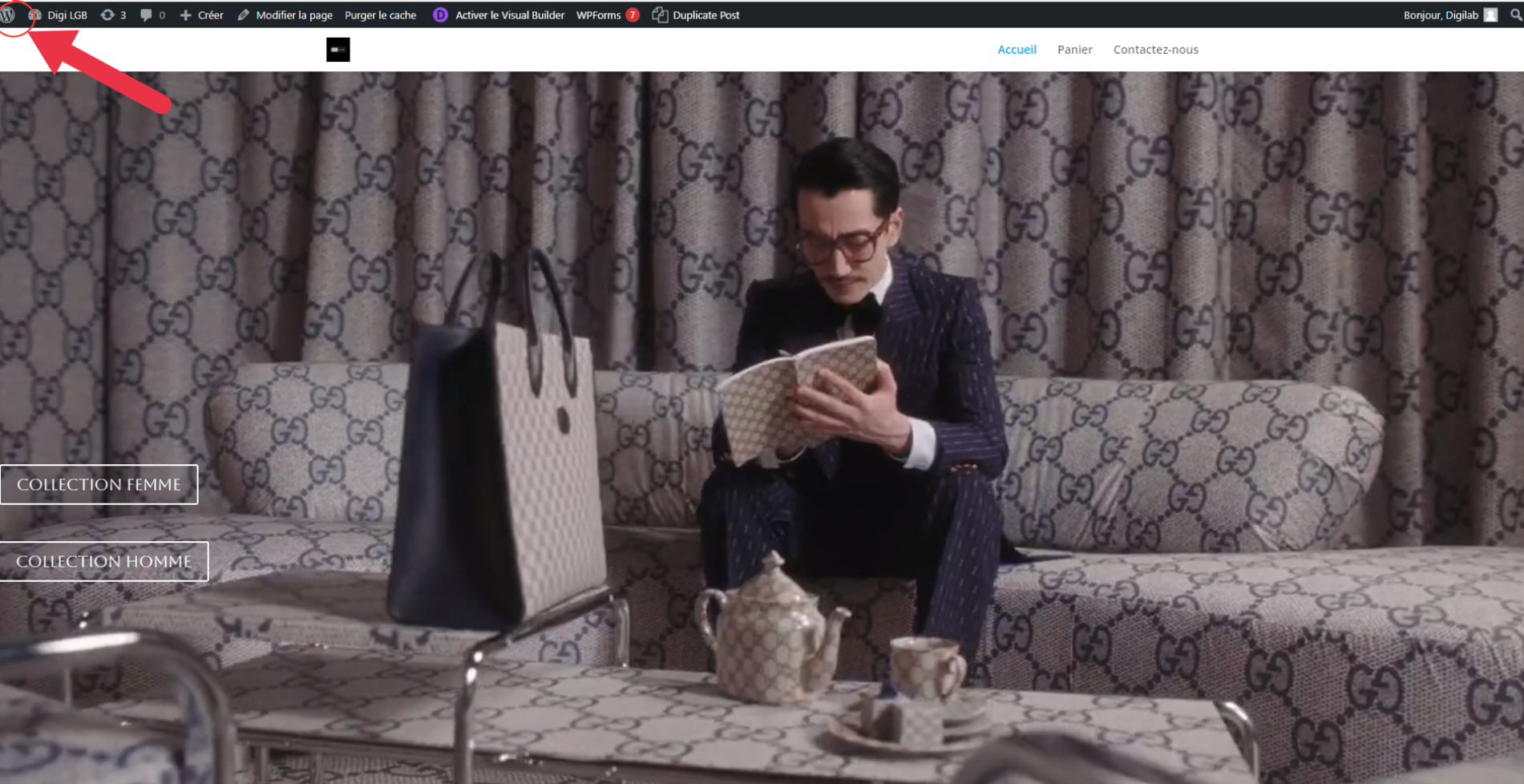
Aperçu :
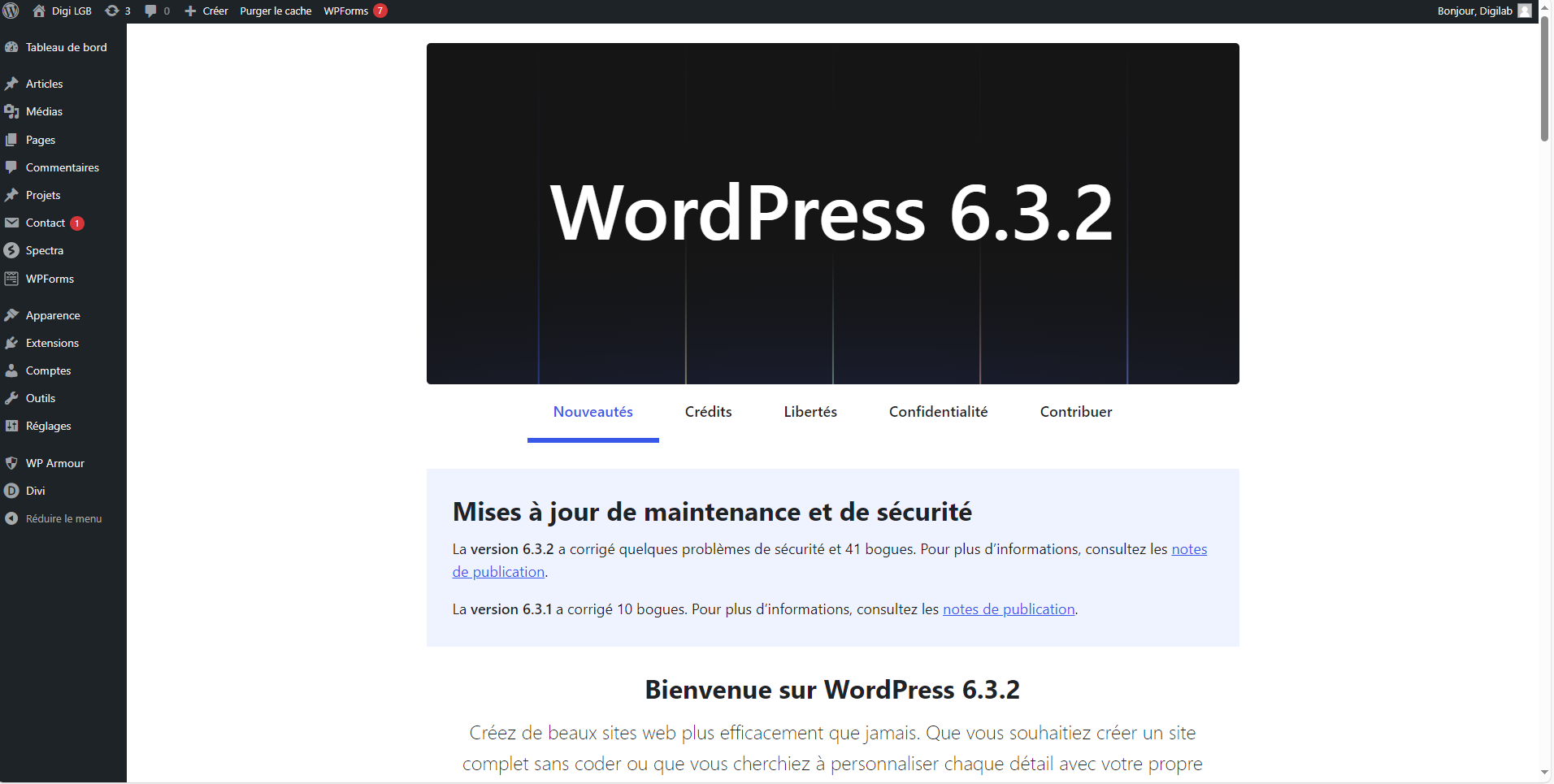
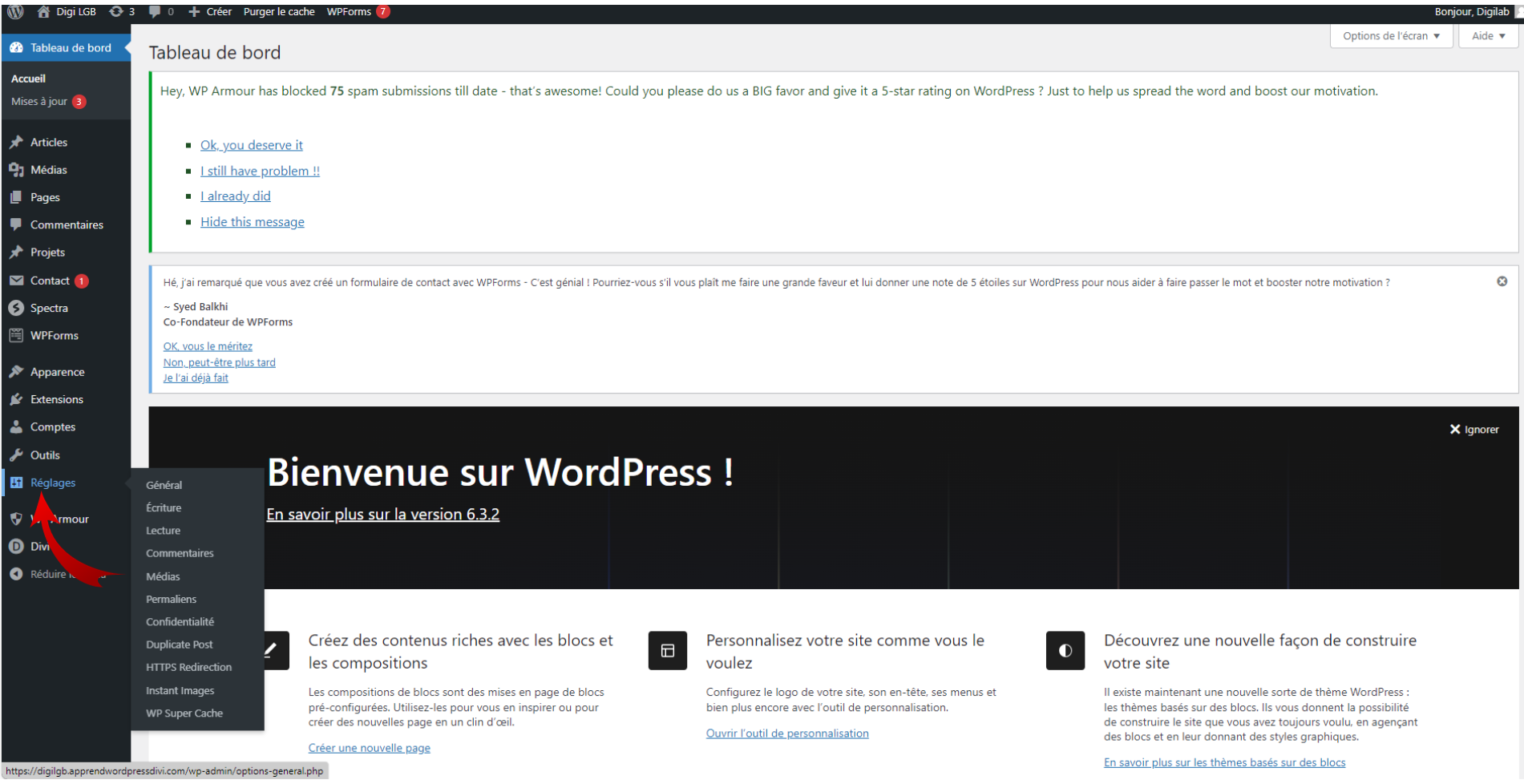
Ci-dessous, vous retrouverez quelque-uns des principaux menus que nous utiliserons fréquemment dans ce tuto. Nous commencerons ici par le sous-menu « média ».
Réglages
Dans les réglages, on peut apercevoir et modifier les informations suivantes :
- Titre du site
- Slogan
- Adresse web de WordPress (URL)
- Adresse web du site (URL)
- Adresse e-mail d’administration
- Langue du site
- Fuseau d’horraire
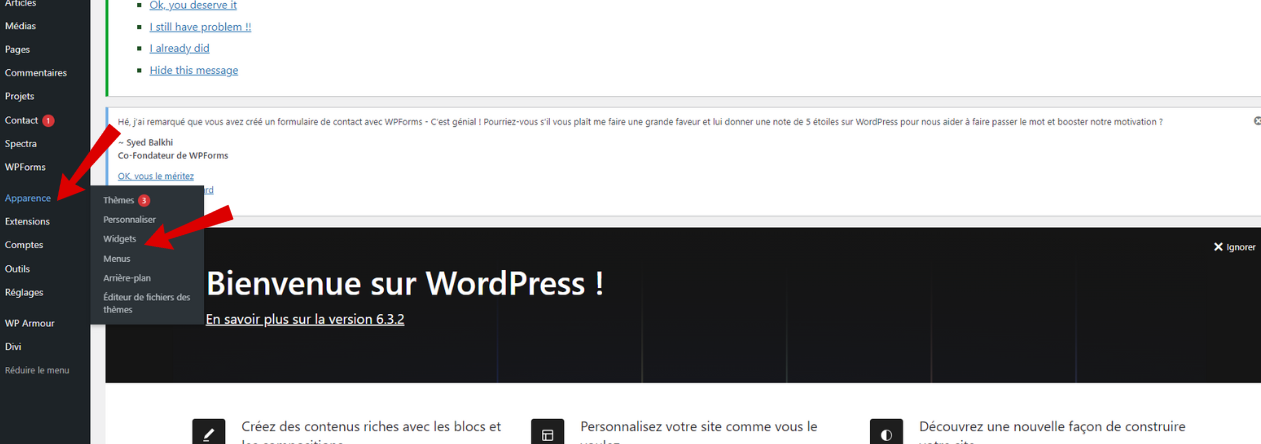
Les widgets
Un widget permet de mettre certaines imformations d’une manière assez efficace dans votre pied de page.
Apparence > widget
Les icônes :
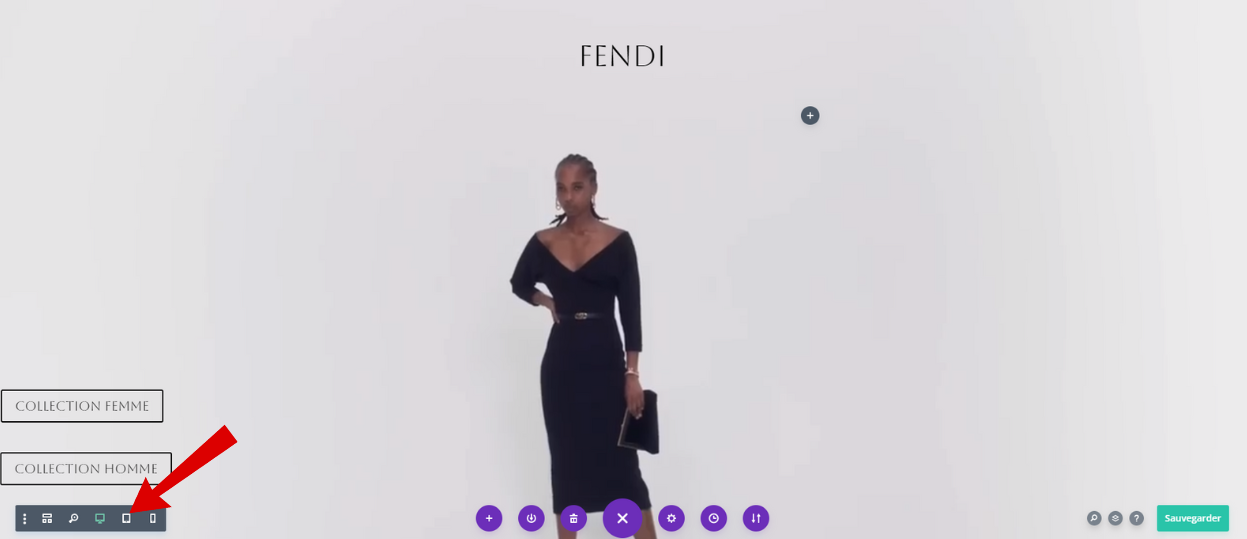
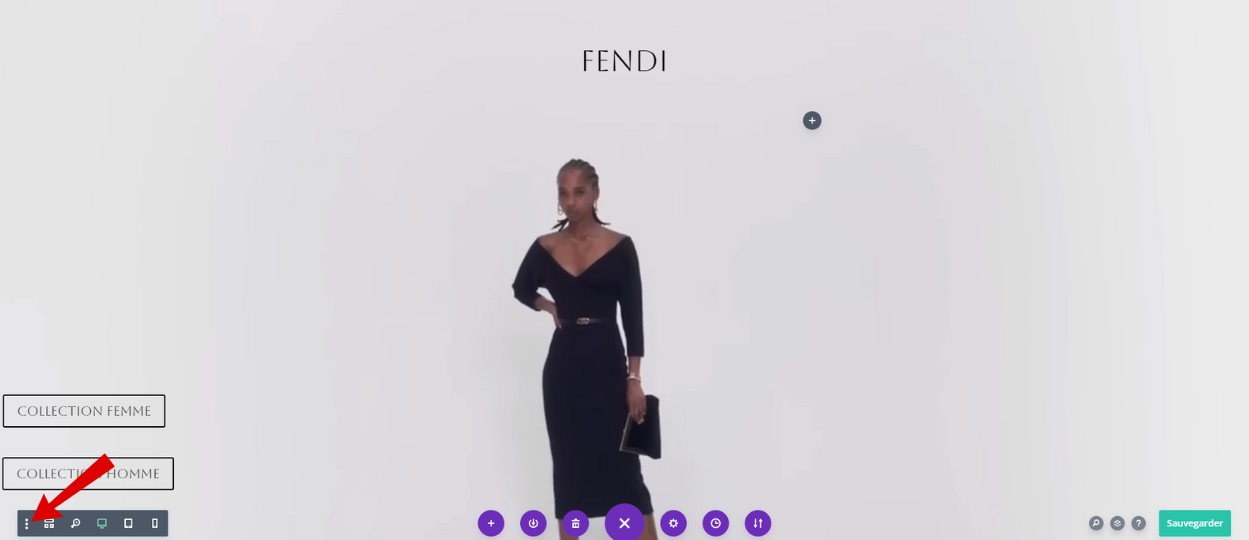
Maintenant parlons des icônes qui sont dans le petit rectangle noir tout à gauche.
Les trois premières servent à voir comment est le site sur différents appareils : téléphone, tablette et ordinateur.
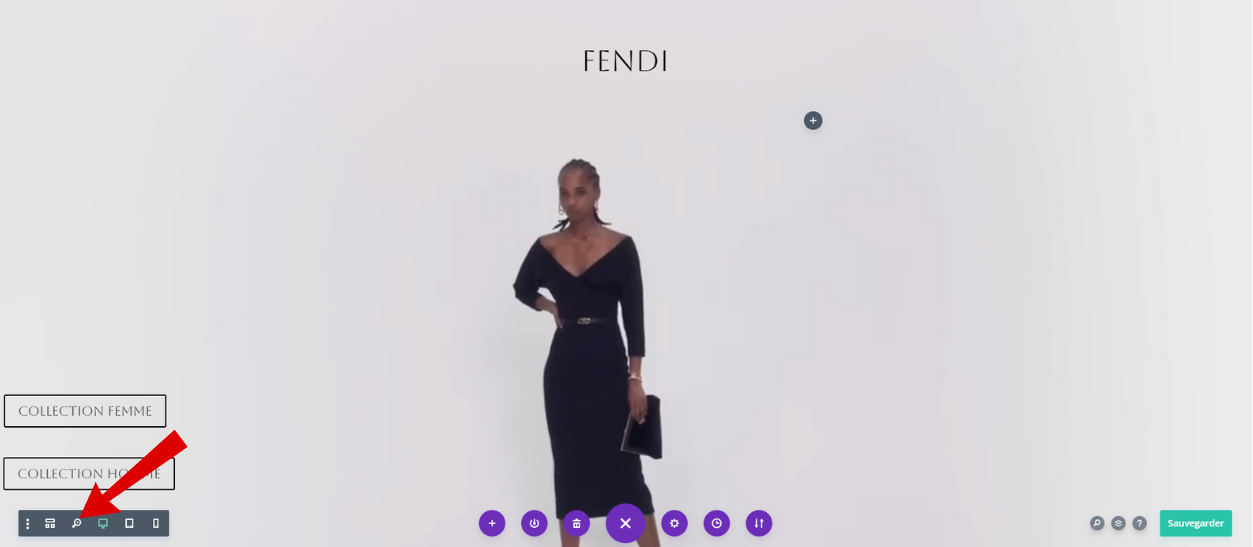
A gauche, il y a une icône en forme de loupe qui sert à rafraîchir la page.
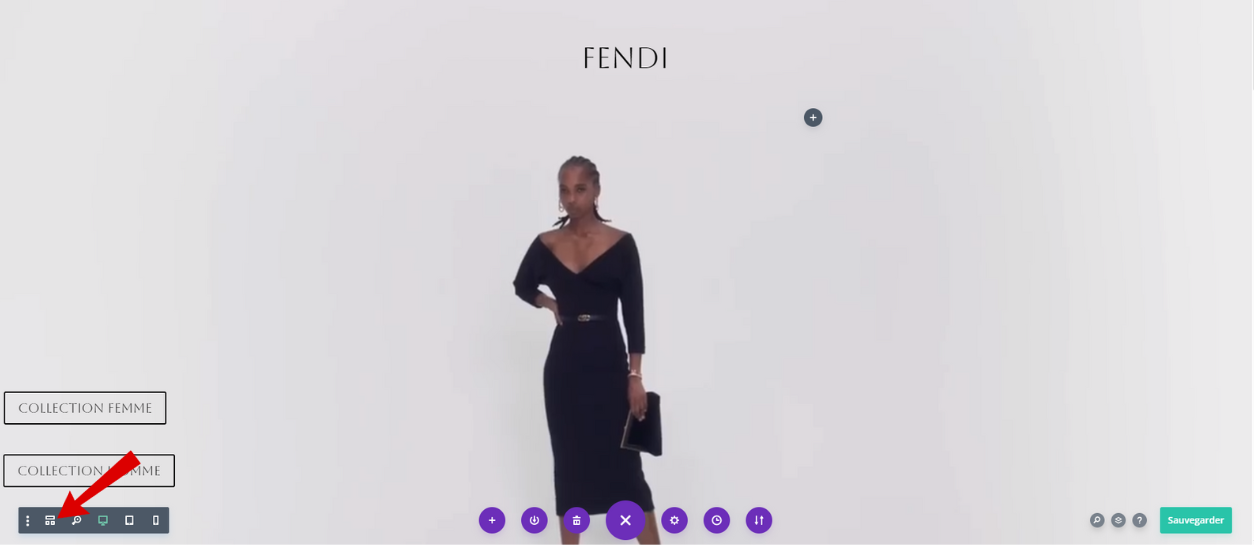
A gauche de cette loupe il y a ce qu’on appelle « la vue filiaire ». Elle sert à voir toutes vos sections, rangées et lignes dans l’ordre. Vous avez la possibilité de faire des modifications directement depuis cette vue.
Pour finir, tout à gauche vous avez une option avec 3 petits points comme icône. Cette option vous pemet de changer quelques réglages.
Les modules, rangées et sections:
Le « + » gris signifie permet d’ajouter des modules comme : texte, images, bouton, etc…

Le « + » vert sert à ajouter des rangées.

Le « + » bleu permet d’ajouter une nouvelle section en plein écran ou encore ajouter une spécialité.

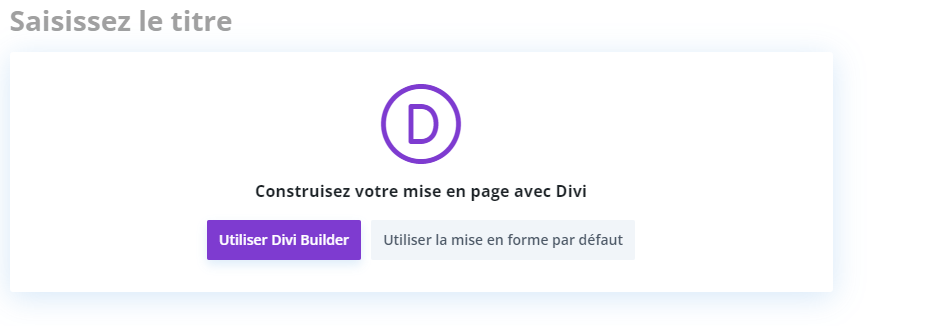
Activer le divi builder:
Pour modifier ta page, il faut activer le divi builder dans « utiliser le divi builder ».